還原磁區換硬碟
插入至少16GB空白USB隨身碟,開啟「建立系統修復磁碟機(RecoveryDrive)」工具。勾選「備份系統檔案」,點擊「建立」,將WinRE與修復工具拷貝至USB隨身 ...,若要更換硬碟:·儲存集區將回復為原本的狀態。·儲存管理頁面中對應的儲存集區,並檢查容量是否已擴充。·換下來的硬碟將被停用。請依照SynologyNAS的硬碟LED燈號來拔除 ...,從使用[修復磁碟機]建立的USB磁碟機啟動您的裝置。·Windows修復環境(WindowsRE)載入後,選取[從磁...


限時免費 AOMEI Partition Assistant Pro 10.9.2 專業版硬碟磁區管理工具,功能完整不可錯過!
系統有內建磁碟管理的功能,不過交給專業的當然更好,AOMEIPartitionAssistantPro硬碟磁區管理工具限時免費中,免費版本就提供了調整、移動、創建、刪除、格式化、合併、分割、複製等功能,甚至內建了救援磁區分...

限時免費 EaseUS Partition Master Pro 19.23 硬碟磁碟管理分割工具
很多軟體從免費開始進化,好用的功能通通變成付費版,實用的功能一直被閹割,尤其磁碟分割軟體最常見,這次跟大家分享的限時免費EaseUSPartitionMasterPro,這版本真的好用與方便,硬碟磁碟分割合併等等功能都很...

升級 Windows 11 卡關?用 EaseUS Partition Master 一鍵解決所有硬碟問題!
你還在使用Windows10或是更之前的微軟作業系統嗎?那你知道Windows10已於2025年10月14日停止支援了嗎?升級Windows11實際升級過程中,卻常被各種「硬碟限制」卡關,像是「磁碟不是GPT格式」、「系統磁區空間不足...

限時免費 EaseUS Disk Copy Pro 6.6 硬碟拷貝工具推薦
換電腦或是換硬碟,硬碟拷貝工具當然不能少,EaseUS讓我印象最深刻的是EASEUSTodoBackupFree電腦備份工具,不過其實也有EaseUSDiskCopy專門的硬碟拷貝工具,不管是複製硬碟或是拷貝磁區當相當方便,可以透過這次...

限時免費 Hasleo Disk Clone Pro 5.2.2.1 高效率多功能的硬碟複製軟體,保護您的重要數據!
硬碟如何拷貝?作業系統如複製?HasleoDiskClonePro是一款功能強大且易於使用的磁碟複製軟體,由Hasleo公司所開發。它可以幫助用戶在Windows環境下快速、安全地進行硬碟或分割區的複製和拷貝作業。主要功能包含...

限時免費 QILING Disk Master Professional 8.2 超級強大的硬碟工具
有關於硬碟的工具有哪些?譬如常見的磁碟管理、備份還原、硬碟健康等等,通常這些軟體都是分門別類的存在,不過QILINGDiskMaster將有關於硬碟的種種都整合在一起了,包含了有RAMDisk、虛擬磁碟、硬碟備份、硬碟...

限時免費 Ashampoo Backup Pro 25 養成備份的好習慣!免費備份工具
備份不難,就怕沒有備份!AshampooBackupPro25價值台幣1599元的備份軟體限時免費,大家絕對不能錯過,雖然目前最新版本是AshampooBackupPro18,不過功能上也非常的齊全,也是非常實用的版本!此款支援硬碟、磁碟...

EASEUS Todo Backup Free 16.5.0 備份功能好比 Acronis 的免費備份軟體!
EASEUSTodoBackup是一款可以備份Image的備份軟體,也就是如同Ghost的備份,若是以近期的備份軟體來說,功能就好比Acronis的影像備份一般,這款軟體或許早就有人使用很久了,不過我還真的是到近期才發現,方便好...

EaseUS Partition Master 最強大的硬碟磁區管理工具,所有功能都給你
大家的生活與電腦密不可分,硬碟的使用與規劃就像整理自己的家一樣,今天要為大家介紹一款非常實用且生活化軟體EaseUSPartitionMaster硬碟磁區管理工具。相信很多人都曾遇過硬碟空間不足、分割區管理問題等困擾...

Clonezilla 再生龍。優質的磁碟備份、還原、拷貝工具,國產的唷!
談到硬碟備份工具來說,其實很多人都習慣使用系統上軟體類的工具,透過軟體操作大家還是會比較喜歡,而光碟、USB開機似乎就非常的難,不過你不得不知道【Clonezilla再生龍】是很優質的國產工具,可以很輕易的備...

限時免費 NIUBI Partition Editor Professional Edition 9.3.3 硬碟萬用工具絕佳好助手
萬用硬碟工具應該有哪些功能?要有調整硬碟磁區大小功能、合併磁區、複製磁區、轉換FAT32檔案格式、更改磁碟代號、更改磁碟標籤、重組與隱藏磁區等等,前幾日才介紹 MacroritDiskPartitionExpertPro的限時免費,...
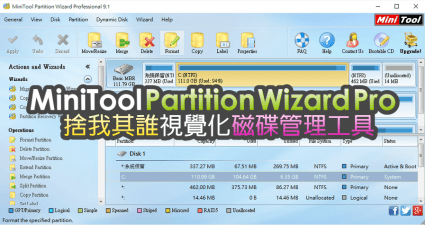
限時免費 MiniTool Partition Wizard Pro 12.6 視覺化磁碟管理工具,硬碟擴充、合併、調整大小都可以唷!
在許久許久以前,磁碟切割多大就是多大,有多少使用空間就是多少,不過技術不斷在進步,動態調整空間大小絕對是可行的,坦白說這樣一來絕對是方便許多,而且現在硬碟動則1TB起跳,很多人一定會分割成許多磁區來...

限時免費 Paragon Hard Disk Manager 25 Anniversary LE 硬碟備份還原管理工具
硬碟工具有哪些?通常分為硬碟備份還原工具與硬碟管理工具,ParagonHardDiskManager是兩項功能都具備的超值硬碟工具,除了可以完整的備份還原整顆硬碟或是磁區之外,也內建了硬碟管理功能,包含有常見的調整磁區...

Macrium Reflect Free Edition - 免費的硬碟/磁區備份還原軟體
之前曾經分享過許多備份還原工具,當然免費的也不少,目前最推崇的還是【EaseUSTodoBackup】,最終的免費板我也持續地在使用當中,而今天和大家分享的這款【MacriumReflect】也是不錯的備份工具,免費版本就提供...

EaseUS Todo Backup 最終免費版 - 好用的檔案備份工具,附加硬碟/磁區的拷貝功能
EaseUSTodoBackup我從2.0的版本開始使用,基本上我個禮拜備份系統槽,長期以來沒有升級也用得很順暢,不過要定時去清理備份用的NAS,不然空間會有爆掉的風險,不過這樣的問題在3.0版本之後就解決了,因為可以設...